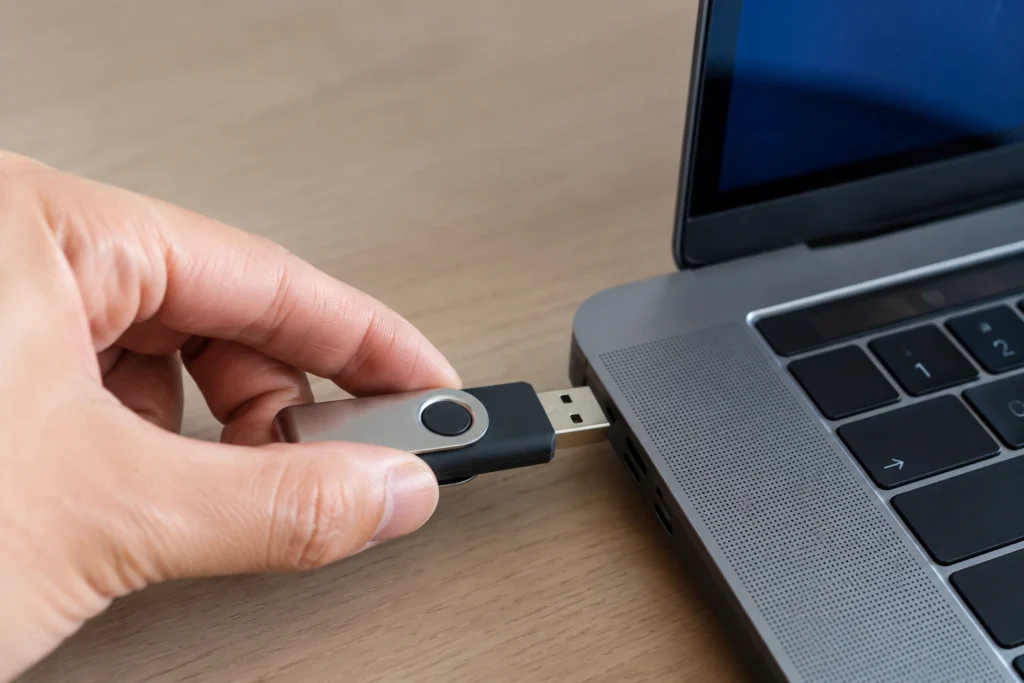
Conectar um pendrive ao computador parece uma ação simples, mas inicia uma sequência automática de comunicação entre a porta USB, o dispositivo e o sistema operacional. Em poucos instantes, o computador fornece energia, identifica o equipamento, verifica como acessar o armazenamento e tenta disponibilizar suas pastas e arquivos.
Esse processo pode terminar quase imediatamente ou levar alguns segundos, dependendo da porta utilizada, do sistema operacional, da velocidade do pendrive e das condições do dispositivo. A ausência de uma janela instantânea não significa necessariamente que algo esteja errado. Antes de o conteúdo aparecer na tela, várias etapas acontecem em segundo plano.
O que acontece nos primeiros segundos após conectar o pendrive
Assim que o conector é encaixado em uma porta compatível, os contatos elétricos estabelecem a ligação entre o computador e o pendrive. A porta fornece energia dentro das condições previstas pelo padrão USB, permitindo que os componentes internos do dispositivo sejam ativados.
Em seguida, o computador inicia uma troca de informações com o pendrive. O sistema tenta descobrir que tipo de dispositivo foi conectado, quais recursos ele oferece e como deve se comunicar com ele. No caso de um pendrive comum, a identificação indica que se trata de um dispositivo de armazenamento USB.
Depois dessa identificação inicial, o sistema operacional procura acessar o volume de armazenamento. Para isso, pode precisar reconhecer a estrutura de arquivos, atribuir um local para a unidade e apresentar o dispositivo no gerenciador de arquivos.
| Etapa | O que ocorre | O que o usuário pode perceber |
|---|---|---|
| Conexão física | O conector estabelece contato com a porta USB. | O pendrive pode acender um LED. |
| Comunicação inicial | O computador identifica o dispositivo e consulta suas características. | Nenhuma janela pode aparecer ainda. |
| Reconhecimento do armazenamento | O sistema identifica o volume e sua estrutura de arquivos. | O nome do pendrive pode surgir no sistema. |
| Montagem | O sistema associa o volume a um local de acesso. | A unidade fica disponível no Explorador, Finder ou gerenciador de arquivos. |
| Acesso aos dados | O computador consulta pastas e arquivos quando o usuário os abre. | Nomes, miniaturas e propriedades podem carregar gradualmente. |
A porta USB fornece energia ao dispositivo
O primeiro efeito perceptível da conexão costuma ser o fornecimento de energia pela porta USB. Essa energia ativa o controlador e a memória do pendrive, permitindo que o dispositivo responda aos comandos do computador.
Alguns modelos possuem uma luz indicadora. Ela pode acender assim que o pendrive recebe energia ou piscar durante operações de leitura e gravação. Entretanto, o significado exato do LED varia conforme o modelo. Uma luz acesa não confirma, sozinha, que os arquivos já estão disponíveis nem que uma cópia terminou.
Também é possível que um pendrive esteja energizado, mas não seja reconhecido corretamente. Nesse caso, a porta pode estar fornecendo energia enquanto existe uma falha na comunicação, no próprio dispositivo ou na estrutura de armazenamento.
O computador inicia a comunicação
Depois de ativar o dispositivo, o computador envia solicitações para confirmar sua presença e obter informações básicas. Essa etapa é conhecida, de forma geral, como reconhecimento ou enumeração USB. Ela permite que o sistema saiba se está lidando com um pendrive, teclado, mouse, câmera ou outro tipo de equipamento.
O pendrive informa dados técnicos usados pelo sistema, como sua identificação USB, características de comunicação e categoria de dispositivo. Essas informações ajudam o sistema operacional a carregar os recursos necessários para tratar o equipamento como armazenamento removível.
Essa troca é realizada automaticamente pelo controlador USB e pelo sistema operacional. O usuário não precisa abrir um programa para que ela aconteça. Em condições normais, a comunicação termina em pouco tempo e o sistema passa para a etapa de acesso ao volume.
O sistema prepara a unidade para o uso
Reconhecer o dispositivo USB não é exatamente a mesma coisa que disponibilizar seus arquivos. O computador pode saber que existe um armazenamento conectado, mas ainda precisar identificar a estrutura usada para organizar pastas e documentos.
Quando essa etapa é concluída, o sistema monta o volume. Montar significa associar o armazenamento a um local que pode ser aberto pelo usuário. No Windows, isso geralmente envolve atribuir uma letra de unidade. No macOS, o volume costuma aparecer no Finder. Em distribuições Linux, ele normalmente é exibido no gerenciador de arquivos e associado a um ponto de montagem.
Se a montagem demorar, o pendrive pode continuar recebendo energia e trocando informações sem que uma janela apareça imediatamente. O tempo de espera depende da quantidade de dados a consultar, do sistema de arquivos e das condições da conexão.
Como o computador reconhece o pendrive
O reconhecimento resulta de uma conversa entre a porta USB, o controlador do computador, o firmware do pendrive e o sistema operacional. O objetivo é identificar o equipamento e determinar quais procedimentos devem ser usados para acessar seus dados.
Identificação do tipo de dispositivo
O computador consulta informações fornecidas pelo próprio pendrive. Entre elas podem estar identificadores associados ao fabricante, ao modelo e à categoria do equipamento. Esses dados não precisam corresponder exatamente ao nome comercial visto na embalagem.
Um pendrive comum é classificado como dispositivo de armazenamento em massa USB. Com essa informação, o sistema sabe que deverá procurar setores de dados e uma estrutura de arquivos, em vez de carregar procedimentos destinados a um teclado ou a uma impressora.
O reconhecimento técnico não significa que todos os arquivos foram lidos. Nesse momento, o sistema está principalmente descobrindo como conversar com o dispositivo e como solicitar informações sobre seu armazenamento.
Como a capacidade é apresentada
A capacidade exibida pelo sistema pode ser diferente da capacidade anunciada na embalagem. Isso acontece porque fabricantes e sistemas operacionais utilizam convenções distintas para representar unidades de armazenamento. Além disso, uma parte do espaço é usada pela própria estrutura que organiza os arquivos.
Por esse motivo, um pendrive vendido como tendo determinada capacidade pode apresentar um número um pouco menor de espaço disponível. Essa diferença, quando compatível com as convenções de cálculo e com o espaço ocupado pelo sistema de arquivos, não indica necessariamente um defeito.
O computador também pode mostrar dois valores diferentes: a capacidade total do volume e o espaço livre. O primeiro representa o tamanho reconhecido da unidade; o segundo corresponde ao que ainda pode ser utilizado para gravar novos dados.
Por que o LED acende antes de o pendrive aparecer
O LED está ligado ao circuito de energia ou de atividade do dispositivo, enquanto a exibição na tela depende de etapas adicionais. Assim, a luz pode acender antes que o sistema conclua a identificação, a leitura da estrutura de arquivos e a montagem do volume.
Da mesma forma, o LED pode permanecer apagado em um modelo que não possui indicador, mesmo quando o pendrive está funcionando normalmente. Por isso, a presença ou ausência da luz não deve ser usada como único diagnóstico.
Para verificar se o dispositivo foi reconhecido, o usuário deve consultar o local correspondente ao sistema operacional. Também pode observar se surgiu uma notificação, um novo volume ou alguma mensagem de erro.
Como o sistema operacional monta e exibe o pendrive
Após reconhecer o armazenamento, o sistema operacional precisa definir como ele será apresentado. A aparência muda de acordo com o computador, mas a função é semelhante: oferecer um caminho para abrir pastas, visualizar arquivos e iniciar transferências.
O que acontece no Windows
No Windows, o pendrive geralmente aparece no Explorador de Arquivos como uma unidade removível. O sistema costuma atribuir uma letra, como E: ou F:, conforme as letras já utilizadas por outras unidades e dispositivos conectados.
A letra não é fixa para todos os computadores. O mesmo pendrive pode receber E: em um computador e G: em outro. Essa alteração não modifica os arquivos; apenas muda o endereço usado pelo sistema para acessar aquela unidade.
O nome exibido também pode variar. Ele pode ser o rótulo definido para o volume, uma identificação genérica ou uma descrição associada ao dispositivo. A marca impressa no pendrive não determina obrigatoriamente o nome mostrado no Explorador.
Em algumas situações, o Windows reconhece o dispositivo, mas não o exibe em “Este Computador”. Isso pode ocorrer quando o volume não foi montado, quando não recebeu uma letra de unidade ou quando existe um problema na estrutura de arquivos.
O que acontece no macOS
No macOS, um pendrive montado costuma aparecer na barra lateral do Finder, na área de locais ou dispositivos. Dependendo das preferências do sistema, ele também pode ser mostrado na Mesa.
Ao selecionar o volume, o Finder exibe suas pastas e arquivos. O nome apresentado normalmente corresponde ao rótulo do volume, e não necessariamente ao fabricante do pendrive. Se o dispositivo não tiver um nome personalizado, pode aparecer uma identificação genérica.
Quando o macOS detecta o hardware, mas não consegue montar o volume, o pendrive pode não aparecer no Finder como uma unidade acessível. Nessa situação, uma mensagem do sistema ou uma ferramenta de gerenciamento de discos pode oferecer informações adicionais.
O que acontece no Linux
Em muitas distribuições Linux, o pendrive aparece automaticamente no gerenciador de arquivos depois que o sistema reconhece e monta o volume. Ele pode ser listado na barra lateral, entre os dispositivos removíveis.
Internamente, o sistema associa o armazenamento a um ponto de montagem. O local exato depende da distribuição, do ambiente gráfico e das configurações do computador. Para o usuário, a operação costuma ser semelhante à de abrir qualquer outra unidade.
Se a montagem automática estiver desativada ou se houver incompatibilidade com o sistema de arquivos, o dispositivo pode ser detectado sem aparecer como uma unidade pronta para uso. Nesses casos, é importante evitar ações que possam alterar o conteúdo antes de avaliar a situação.
O que acontece quando você abre as pastas e os arquivos
Depois que o pendrive é montado, abrir sua unidade não significa transferir todo o conteúdo para o computador. O sistema consulta a estrutura de diretórios e solicita as informações necessárias para preencher a janela do gerenciador de arquivos.
Como o computador lê a estrutura de pastas
A estrutura de arquivos funciona como uma organização que relaciona nomes, pastas, tamanhos e posições dos dados no armazenamento. Ao abrir a unidade, o computador consulta essa organização para listar os itens disponíveis.
Quando o usuário entra em uma pasta, novas consultas são realizadas. Em uma pasta pequena, a resposta tende a ser rápida. Já uma pasta com milhares de arquivos pode levar mais tempo para mostrar todos os itens, principalmente quando o sistema também precisa carregar propriedades adicionais.
O computador não precisa abrir integralmente cada documento para exibir seu nome. Ele pode obter primeiro informações básicas e consultar o conteúdo somente quando o usuário solicitar uma ação específica, como abrir uma imagem, reproduzir um vídeo ou visualizar um documento.
Por que miniaturas e propriedades carregam aos poucos
Miniaturas, dimensões de imagens, duração de vídeos e outros detalhes podem exigir uma leitura adicional. Por isso, os nomes dos arquivos podem aparecer antes das miniaturas ou de determinadas propriedades.
Em uma pasta com muitas fotos, por exemplo, o sistema pode listar rapidamente os nomes e depois gerar as miniaturas uma a uma. Para isso, ele precisa ler parte de cada arquivo e interpretar o formato correspondente.
Esse comportamento não indica necessariamente que os arquivos estão sendo copiados. Na maioria dos casos, o sistema está apenas consultando dados para melhorar a apresentação da pasta.
Visualizar não é o mesmo que copiar
Ao abrir uma foto, o programa de imagens lê os dados necessários no pendrive e apresenta o conteúdo na tela. O arquivo original continua armazenado no dispositivo. A simples visualização não cria automaticamente uma cópia completa no armazenamento interno.
Um vídeo pode ser lido gradualmente durante a reprodução, enquanto uma imagem pode exigir a leitura de uma quantidade maior de dados para ser exibida. O comportamento varia conforme o formato, o aplicativo e o tamanho do arquivo.
Copiar é uma operação diferente. Nesse caso, o sistema lê os dados do pendrive e grava uma duplicata em outro local, como uma pasta do computador. A transferência somente termina quando os dados são gravados no destino e o sistema confirma a conclusão.
Por exemplo, visualizar um documento de texto pode exigir apenas a leitura de suas informações e do conteúdo necessário para a tela atual. Copiar esse mesmo documento exige uma operação específica de leitura e gravação, mesmo que o arquivo seja pequeno.
O que pode acontecer durante verificações e acessos em segundo plano
Enquanto o pendrive está conectado, o sistema operacional e aplicativos instalados podem consultar sua estrutura ou seus arquivos. Essas ações podem ocorrer quando o gerenciador de arquivos exibe detalhes, quando um programa cria miniaturas ou quando uma ferramenta de segurança verifica um item acessado.
Em computadores com permissões restritas, o usuário também pode conseguir visualizar o dispositivo, mas não alterar ou excluir determinados arquivos. Essa limitação depende do sistema operacional, da conta utilizada e das permissões associadas ao volume ou aos arquivos.
Em alguns casos, o sistema pode sugerir uma verificação ou reparo da unidade. Essas funções procuram corrigir problemas na estrutura que organiza os dados, mas podem modificar informações importantes do armazenamento. Se houver arquivos relevantes, é prudente não confirmar a operação de forma automática antes de considerar a preservação do conteúdo.
Arquivos desconhecidos exigem atenção
Um pendrive pode ser usado para transportar arquivos entre diferentes computadores. Por isso, é recomendável ter cuidado com itens inesperados, especialmente programas, arquivos que imitam pastas ou documentos que solicitam ações incomuns.
Os sistemas atuais normalmente não devem executar automaticamente qualquer arquivo apenas porque um pendrive foi conectado. Ainda assim, abrir um item desconhecido pode iniciar uma ação que o usuário não pretendia realizar.
- Abra somente arquivos cuja origem e finalidade sejam conhecidas.
- Mantenha o sistema operacional e as ferramentas de segurança atualizados.
- Observe alertas apresentados pelo computador antes de escolher uma ação.
- Não confirme formatações ou reparos sem verificar se há dados importantes.
Esses cuidados não impedem o uso normal do pendrive. Eles apenas reduzem a possibilidade de abrir um arquivo inadequado ou modificar a unidade sem intenção.
Por que é importante ejetar o pendrive antes de removê-lo
Mesmo quando nenhuma janela está aberta, o computador pode manter uma operação de leitura ou gravação em andamento. Dados podem estar sendo enviados para o pendrive, aguardando a conclusão de uma fila temporária.
A ejeção solicita ao sistema que finalize os acessos ativos, conclua gravações pendentes e libere a unidade. Depois da confirmação, o dispositivo pode ser desconectado fisicamente com menor risco de interromper uma operação.
Retirar o pendrive durante uma gravação pode deixar um arquivo incompleto, perder alterações recentes ou afetar a organização das pastas. O problema não ocorre obrigatoriamente em toda remoção sem ejeção, mas a interrupção inesperada torna o resultado imprevisível.
Como ejetar corretamente
- Salve os arquivos que estiverem sendo editados.
- Feche documentos, imagens, vídeos e outros itens abertos diretamente no pendrive.
- Encerre transferências de arquivos e aguarde o fim da operação.
- Use o comando de ejeção do Windows, Finder ou gerenciador de arquivos.
- Aguarde a confirmação de que o dispositivo pode ser removido.
- Desconecte o pendrive sem forçar o conector.
Se aparecer uma mensagem informando que o dispositivo está em uso, feche as janelas do gerenciador de arquivos e os programas que possam estar acessando a unidade. Também aguarde alguns instantes para que verificações e transferências terminem.
O LED não deve ser considerado uma confirmação absoluta de que a unidade está liberada. A indicação do próprio sistema é mais adequada, pois um modelo pode manter a luz acesa mesmo sem uma gravação ativa ou apagá-la em momentos diferentes.
O que fazer quando o pendrive não aparece
Quando o pendrive não é exibido, a causa pode estar na conexão física, na porta USB, no dispositivo ou na montagem do volume. Uma verificação organizada ajuda a distinguir esses cenários.
- Retire o pendrive e conecte-o novamente com cuidado.
- Teste outra porta USB compatível.
- Evite usar força caso o encaixe não esteja correto.
- Observe se o sistema emite algum aviso ou som de conexão.
- Verifique se o dispositivo aparece nas ferramentas de gerenciamento de discos.
- Teste o pendrive em outro computador, se isso for possível e apropriado.
O computador pode reconhecer o hardware, mas não exibir o volume porque ele não recebeu uma letra de unidade, não foi montado ou apresenta uma estrutura de arquivos que o sistema não consegue ler. Também pode haver incompatibilidade com o formato usado para organizar o armazenamento.
Se o sistema solicitar formatação, atenção: formatar prepara novamente a unidade e normalmente remove os dados existentes. Quando há arquivos importantes, não confirme essa opção antes de avaliar alternativas para acessar ou preservar o conteúdo.
Perguntas frequentes sobre conectar um pendrive
É possível conectar um pendrive com o computador ligado?
Sim. Pendrives são projetados para serem conectados com o computador em funcionamento. A porta fornece energia e o sistema inicia automaticamente a comunicação necessária para identificar o dispositivo.
O principal cuidado está na remoção. Depois de terminar o uso, feche os arquivos e utilize o comando de ejeção antes de desconectar fisicamente o pendrive.
É possível usar o pendrive em qualquer porta USB?
O pendrive precisa ser conectado a uma porta compatível com seu conector físico. Um modelo com USB-A, por exemplo, não entra diretamente em uma porta USB-C sem um adaptador adequado.
A velocidade também pode variar. Um pendrive conectado a uma porta de padrão mais antigo pode funcionar, mas realizar leituras e gravações mais lentamente do que em uma porta compatível com uma versão mais recente.
É necessário instalar um programa?
Para um pendrive comum usado para armazenar documentos, fotos e outros arquivos, o sistema operacional geralmente oferece os recursos necessários para reconhecer, montar e abrir o conteúdo.
Podem existir exceções quando o dispositivo utiliza uma solução específica de proteção, um formato não compatível ou uma função que depende de software adicional. Nesses casos, o computador pode detectar o hardware, mas não disponibilizar todas as funções.
O que significa o pendrive ser detectado, mas não abrir?
Isso normalmente indica que o computador reconheceu o dispositivo USB, mas não conseguiu concluir a montagem do volume ou ler sua estrutura de arquivos. A causa pode estar no formato usado, em uma falha de leitura, na ausência de uma letra de unidade ou em danos na organização do armazenamento.
Evite formatar imediatamente se os dados forem importantes. Primeiro, verifique as mensagens exibidas pelo sistema e considere buscar uma solução que priorize a preservação do conteúdo.
O que acontece se eu retirar o pendrive sem ejetar?
Se nenhuma leitura ou gravação estiver ocorrendo, pode não haver um efeito perceptível. Porém, não é possível garantir que todos os acessos tenham terminado apenas olhando para a tela ou para o LED.
Se uma cópia estiver em andamento ou se alterações estiverem aguardando gravação, o arquivo pode ficar incompleto ou perder modificações recentes. Por isso, a ejeção continua sendo o procedimento mais seguro.
O que você deve lembrar ao conectar um pendrive
Ao conectar um pendrive, o computador fornece energia, identifica o dispositivo e inicia uma comunicação automática. Depois, tenta reconhecer a estrutura de armazenamento, montar o volume e apresentá-lo no sistema operacional.
A luz indicadora pode acender antes de o dispositivo aparecer na tela, mas ela não confirma que os arquivos estão prontos nem que todas as operações terminaram. Para acessar o conteúdo, é necessário aguardar a montagem e abrir a unidade pelo Explorador de Arquivos, Finder ou gerenciador de arquivos.
Visualizar uma pasta ou abrir um arquivo não é o mesmo que copiar todo o conteúdo para o computador. A cópia só acontece quando uma operação de transferência é iniciada e concluída.
Ao terminar, feche os arquivos, aguarde o fim das transferências e use o comando de ejeção. Essa sequência simples — conectar, aguardar o reconhecimento, acessar os dados, finalizar o uso e ejetar — ajuda a manter o uso do pendrive organizado e reduz o risco de interromper gravações.